Domain endlossätze.de kaufen?
Wir ziehen mit dem Projekt
endlossätze.de um.
Sind Sie am Kauf der Domain
endlossätze.de interessiert?
domain@kv-gmbh.de · 0541-91531010
Domain endlossätze.de kaufen?
Was ist der Unterschied zwischen OneNote und OneNote 2016?
Was ist der Unterschied zwischen OneNote und OneNote 2016? OneNote ist die aktuelle Version von Microsofts Notiz-App, die in der Microsoft 365 Suite enthalten ist, während OneNote 2016 die ältere Version ist, die als eigenständige Anwendung verfügbar war. OneNote bietet eine verbesserte Benutzeroberfläche, Cloud-Synchronisierung und regelmäßige Updates, während OneNote 2016 nicht mehr aktiv weiterentwickelt wird. Außerdem bietet OneNote zusätzliche Funktionen wie verbesserte Zusammenarbeit, Integration mit anderen Microsoft 365-Anwendungen und verbesserte Suchfunktionen im Vergleich zu OneNote 2016. **
Wie kann man OneNote 2016 sicher machen?
Um OneNote 2016 sicherer zu machen, kannst du folgende Maßnahmen ergreifen: Verwende ein sicheres Passwort für den Zugriff auf OneNote, aktiviere die automatische Sperre nach einer bestimmten Zeit der Inaktivität, verschlüssele deine Notizbücher mit einem Passwort und speichere sie lokal auf deinem Gerät statt in der Cloud. **
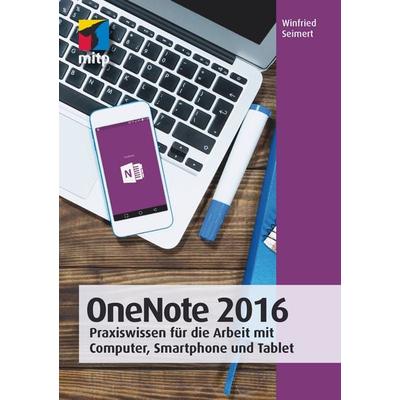

Ähnliche Suchbegriffe für OneNote-2016-Taschenbuch-von
Top-Angebote
Produkte zum Begriff OneNote-2016-Taschenbuch-von:
-
Gamm, Elisabeth von: Praxisbuch Texte aufbauen mit BildergeschichtenPraxisbuch Texte aufbauen mit Bildergeschichten , Wege zur lebendigen Erzählung Wie soll ich meinen Aufsatz anfangen? Was ist wichtig? Wie geht das: lebendig schreiben? Wie wird meine Geschichte spannend? Wer selbst keinen unmittelbaren Zugang zum Schreiben findet, ist froh über Strukturen, die Orientierung geben. In diesem Praxisbuch wird systematisch der Aufbau einer Erzählung mithilfe von Bildergeschichten aufgezeigt und eingeübt. Den Schülerinnen und Schülern werden nicht nur Leitlinien an die Hand gegeben, sondern diese Leitlinien werden auch durchgehend an Beispielen deutlich und erfahrbar gemacht. Die Arbeitsblätter führen die Kinder von der Einleitung bis zum Schluss jeder Bildergeschichte und machen eine klare Struktur und den Einsatz sinnvoller Stilmittel bewusst. Die Musteraufsätze zeigen, wie ein Text gestaltet werden kann, und vermitteln so, was mit dem Ratschlag "schreibe lebendig" gemeint ist. Inhalt: 143 Seiten A4: Allgemeine Hinweise für die aufbauende Textarbeit mit Bildergeschichten; 8 Bildergeschichten als Kopiervorlagen; zu jeder Bildergeschichte Übungsblätter zu Einleitung, Spannungsaufbau, Höhepunkt, Schluss; Musteraufsätze zu jeder Bildergeschichte; ergänzende Arbeitsblätter zu Satzanfängen, wörtlicher Rede und Wortschatz. Dieses Praxisbuch enthält je 1-2 Geschichten aus den folgenden Bilderboxen: . Der kleine Herr Jakob . Papa Moll . Sentimage . Und dann...? 2 . Lea, Lars und Dodo. Geeignet für: Deutsch, ab 3. Schuljahr Rezensionen Blick ins Buch , Zündungssätze > Elektrik & Zündungen , Erscheinungsjahr: 200809, Produktform: Pergament, Titel der Reihe: Praxisbuch Bildergeschichten / Ideen, Tipps und Anregungen zur Arbeit mit Bildern und Bildergeschichten auf allen Schulstufen##, Autoren: Gamm, Elisabeth von, Seitenzahl/Blattzahl: 144, Keyword: Deutsch; Praxisbuch; Pädagogik / Sekundärliteratur, Fachschema: Bildergeschichte - Bildgeschichte~Deutsch / Lehrermaterial~Schreiben - Schreibunterricht, Bildungsmedien Fächer: Deutsch/ Kommunikation, Fachkategorie: Unterrichtsmaterialien, Sprache: Deutsch, Bildungszweck: 3.Lernjahr~4.Lernjahr~5.Lernjahr~6.Lernjahr~Für die Primarstufe, Interesse Alter: empfohlenes Alter: ab 8 Jahre, Warengruppe: HC/Schulbücher/Unterrichtsmat./Lehrer, Fachkategorie: Schule und Lernen: Erstsprache: Schreibkompetenz, Text Sprache: ger, UNSPSC: 49019900, Warenverzeichnis für die Außenhandelsstatistik: 49019900, Verlag: Westermann Lernwelten, Verlag: Westermann Lernwelten, Verlag: Westermann Lernwelten GmbH, Länge: 297, Breite: 213, Höhe: 15, Gewicht: 575, Produktform: Blätter, Genre: Schule und Lernen, Genre: Schule und Lernen, Herkunftsland: DEUTSCHLAND (DE), Katalog: deutschsprachige Titel, Katalog: Gesamtkatalog, Katalog: Lagerartikel, Book on Demand, ausgew. Medienartikel, Relevanz: 0004, Tendenz: 0, Unterkatalog: AK, Unterkatalog: Bücher, Unterkatalog: Hardcover, Unterkatalog: Lagerartikel, Unterkatalog: Schulbuch,29,00 €*Versand: 0,00 €Sichere Weiterleitung zum Anbieter
-
Texte, Themen und Strukturen - Arbeitshefte - Abiturvorbereitung-Themenhefte 2016, Taschenbuch von Diana Schönenborn,AngelikaTexte, Themen Und Strukturen - Arbeitshefte - Abiturvorbereitung-themenhefte 2016, Taschenbuch Von Diana Schönenborn,angelika Thönnessen-fischer,philipp Schmolke,christian Schwarz, Cornelsen Verlag, 978-3-464-61247-7, Seitenanzahl: 9617,50 €*Versand: 0,00 €Sichere Weiterleitung zum Anbieter
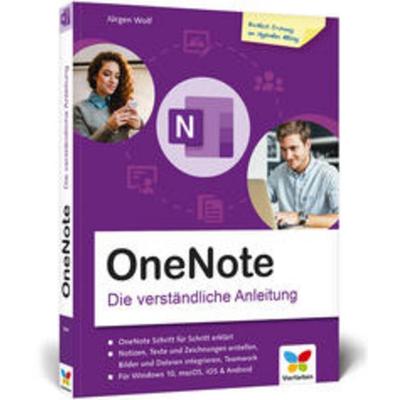



-
Wie installiere ich OneNote 365 auf Office 2016?
Um OneNote 365 auf Office 2016 zu installieren, müssen Sie das Office 365-Abonnement erwerben und dann die Office 365-Version von OneNote herunterladen und installieren. Sie können dies über die Microsoft-Website oder über den Microsoft Store tun. Stellen Sie sicher, dass Sie die Systemanforderungen für Office 365 erfüllen, bevor Sie mit der Installation beginnen. **
-
Wie kann man das Datum und die Uhrzeit in OneNote 2016 dauerhaft ausblenden?
In OneNote 2016 gibt es keine direkte Möglichkeit, das Datum und die Uhrzeit dauerhaft auszublenden. Sie können jedoch das Datum und die Uhrzeit manuell entfernen, indem Sie den Text markieren und löschen. Wenn Sie nicht möchten, dass das Datum und die Uhrzeit automatisch eingefügt werden, können Sie die entsprechende Option in den Einstellungen deaktivieren. **
-
Wie kann man die PDF-Qualität verbessern, wenn man sie in Microsoft OneNote 2016 einfügt?
Um die PDF-Qualität beim Einfügen in Microsoft OneNote 2016 zu verbessern, gibt es einige Möglichkeiten. Zunächst kann man versuchen, die PDF-Datei vor dem Einfügen zu optimieren, indem man sie in einem PDF-Editor öffnet und die Bildqualität erhöht. Eine andere Möglichkeit ist, die Einstellungen für die Bildkomprimierung in OneNote anzupassen, indem man zu "Datei" -> "Optionen" -> "Erweitert" geht und dort die Option "Bilder komprimieren" deaktiviert. **
-
Wie kann man in Microsoft OneNote 2016 auf einer Tastatur ohne Ziffernblock Anführungszeichen oben und unten schreiben?
Um Anführungszeichen oben und unten in Microsoft OneNote 2016 auf einer Tastatur ohne Ziffernblock zu schreiben, kannst du die Tastenkombination "Alt" + "0147" für das linke Anführungszeichen und "Alt" + "0148" für das rechte Anführungszeichen verwenden. Halte dazu die "Alt"-Taste gedrückt und gib die Zahlenkombination über das Nummernfeld auf der Tastatur ein. **


Wie kann ich die Sprache in OneNote ändern?
Um die Sprache in OneNote zu ändern, öffnen Sie das Programm und klicken Sie auf "Datei" in der oberen linken Ecke. Wählen Sie dann "Optionen" aus und navigieren Sie zu "Sprache". Hier können Sie die gewünschte Sprache auswählen und auf "OK" klicken, um die Änderungen zu übernehmen. **
Kann ich die Sprache bei OneNote für das Notizbuch ändern?
Ja, es ist möglich, die Sprache in OneNote für das Notizbuch zu ändern. Du kannst dies tun, indem du die Einstellungen in OneNote öffnest und dort die gewünschte Sprache auswählst. Beachte jedoch, dass dies die Spracheinstellungen für das gesamte Programm ändert, nicht nur für ein bestimmtes Notizbuch. **
Top-Angebote
Produkte zum Begriff OneNote-2016-Taschenbuch-von:
-
Gamm, Elisabeth von: Praxisbuch Texte aufbauen mit BildergeschichtenPraxisbuch Texte aufbauen mit Bildergeschichten , Wege zur lebendigen Erzählung Wie soll ich meinen Aufsatz anfangen? Was ist wichtig? Wie geht das: lebendig schreiben? Wie wird meine Geschichte spannend? Wer selbst keinen unmittelbaren Zugang zum Schreiben findet, ist froh über Strukturen, die Orientierung geben. In diesem Praxisbuch wird systematisch der Aufbau einer Erzählung mithilfe von Bildergeschichten aufgezeigt und eingeübt. Den Schülerinnen und Schülern werden nicht nur Leitlinien an die Hand gegeben, sondern diese Leitlinien werden auch durchgehend an Beispielen deutlich und erfahrbar gemacht. Die Arbeitsblätter führen die Kinder von der Einleitung bis zum Schluss jeder Bildergeschichte und machen eine klare Struktur und den Einsatz sinnvoller Stilmittel bewusst. Die Musteraufsätze zeigen, wie ein Text gestaltet werden kann, und vermitteln so, was mit dem Ratschlag "schreibe lebendig" gemeint ist. Inhalt: 143 Seiten A4: Allgemeine Hinweise für die aufbauende Textarbeit mit Bildergeschichten; 8 Bildergeschichten als Kopiervorlagen; zu jeder Bildergeschichte Übungsblätter zu Einleitung, Spannungsaufbau, Höhepunkt, Schluss; Musteraufsätze zu jeder Bildergeschichte; ergänzende Arbeitsblätter zu Satzanfängen, wörtlicher Rede und Wortschatz. Dieses Praxisbuch enthält je 1-2 Geschichten aus den folgenden Bilderboxen: . Der kleine Herr Jakob . Papa Moll . Sentimage . Und dann...? 2 . Lea, Lars und Dodo. Geeignet für: Deutsch, ab 3. Schuljahr Rezensionen Blick ins Buch , Zündungssätze > Elektrik & Zündungen , Erscheinungsjahr: 200809, Produktform: Pergament, Titel der Reihe: Praxisbuch Bildergeschichten / Ideen, Tipps und Anregungen zur Arbeit mit Bildern und Bildergeschichten auf allen Schulstufen##, Autoren: Gamm, Elisabeth von, Seitenzahl/Blattzahl: 144, Keyword: Deutsch; Praxisbuch; Pädagogik / Sekundärliteratur, Fachschema: Bildergeschichte - Bildgeschichte~Deutsch / Lehrermaterial~Schreiben - Schreibunterricht, Bildungsmedien Fächer: Deutsch/ Kommunikation, Fachkategorie: Unterrichtsmaterialien, Sprache: Deutsch, Bildungszweck: 3.Lernjahr~4.Lernjahr~5.Lernjahr~6.Lernjahr~Für die Primarstufe, Interesse Alter: empfohlenes Alter: ab 8 Jahre, Warengruppe: HC/Schulbücher/Unterrichtsmat./Lehrer, Fachkategorie: Schule und Lernen: Erstsprache: Schreibkompetenz, Text Sprache: ger, UNSPSC: 49019900, Warenverzeichnis für die Außenhandelsstatistik: 49019900, Verlag: Westermann Lernwelten, Verlag: Westermann Lernwelten, Verlag: Westermann Lernwelten GmbH, Länge: 297, Breite: 213, Höhe: 15, Gewicht: 575, Produktform: Blätter, Genre: Schule und Lernen, Genre: Schule und Lernen, Herkunftsland: DEUTSCHLAND (DE), Katalog: deutschsprachige Titel, Katalog: Gesamtkatalog, Katalog: Lagerartikel, Book on Demand, ausgew. Medienartikel, Relevanz: 0004, Tendenz: 0, Unterkatalog: AK, Unterkatalog: Bücher, Unterkatalog: Hardcover, Unterkatalog: Lagerartikel, Unterkatalog: Schulbuch,29,00 €*Versand: 0,00 €Sichere Weiterleitung zum Anbieter
-
Was ist der Unterschied zwischen OneNote und OneNote 2016?
Was ist der Unterschied zwischen OneNote und OneNote 2016? OneNote ist die aktuelle Version von Microsofts Notiz-App, die in der Microsoft 365 Suite enthalten ist, während OneNote 2016 die ältere Version ist, die als eigenständige Anwendung verfügbar war. OneNote bietet eine verbesserte Benutzeroberfläche, Cloud-Synchronisierung und regelmäßige Updates, während OneNote 2016 nicht mehr aktiv weiterentwickelt wird. Außerdem bietet OneNote zusätzliche Funktionen wie verbesserte Zusammenarbeit, Integration mit anderen Microsoft 365-Anwendungen und verbesserte Suchfunktionen im Vergleich zu OneNote 2016. **
-
Wie kann man OneNote 2016 sicher machen?
Um OneNote 2016 sicherer zu machen, kannst du folgende Maßnahmen ergreifen: Verwende ein sicheres Passwort für den Zugriff auf OneNote, aktiviere die automatische Sperre nach einer bestimmten Zeit der Inaktivität, verschlüssele deine Notizbücher mit einem Passwort und speichere sie lokal auf deinem Gerät statt in der Cloud. **
-
Wie installiere ich OneNote 365 auf Office 2016?
Um OneNote 365 auf Office 2016 zu installieren, müssen Sie das Office 365-Abonnement erwerben und dann die Office 365-Version von OneNote herunterladen und installieren. Sie können dies über die Microsoft-Website oder über den Microsoft Store tun. Stellen Sie sicher, dass Sie die Systemanforderungen für Office 365 erfüllen, bevor Sie mit der Installation beginnen. **
-
Wie kann man das Datum und die Uhrzeit in OneNote 2016 dauerhaft ausblenden?
In OneNote 2016 gibt es keine direkte Möglichkeit, das Datum und die Uhrzeit dauerhaft auszublenden. Sie können jedoch das Datum und die Uhrzeit manuell entfernen, indem Sie den Text markieren und löschen. Wenn Sie nicht möchten, dass das Datum und die Uhrzeit automatisch eingefügt werden, können Sie die entsprechende Option in den Einstellungen deaktivieren. **
Ähnliche Suchbegriffe für OneNote-2016-Taschenbuch-von
-
Texte, Themen und Strukturen - Arbeitshefte - Abiturvorbereitung-Themenhefte 2016, Taschenbuch von Diana Schönenborn,AngelikaTexte, Themen Und Strukturen - Arbeitshefte - Abiturvorbereitung-themenhefte 2016, Taschenbuch Von Diana Schönenborn,angelika Thönnessen-fischer,philipp Schmolke,christian Schwarz, Cornelsen Verlag, 978-3-464-61247-7, Seitenanzahl: 9617,50 €*Versand: 0,00 €Sichere Weiterleitung zum Anbieter
-
Texte, Themen und Strukturen - Arbeitshefte - Abiturvorbereitung-Themenhefte 2016, Taschenbuch von Alexander Joist,Christoph Schappert,DianaTexte, Themen Und Strukturen - Arbeitshefte - Abiturvorbereitung-themenhefte 2016, Taschenbuch Von Alexander Joist,christoph Schappert,diana Schönenborn,sonja Fuchs, Cornelsen Verlag, 978-3-464-61248-4, Seitenanzahl: 9617,50 €*Versand: 0,00 €Sichere Weiterleitung zum Anbieter
-
Wie kann man die PDF-Qualität verbessern, wenn man sie in Microsoft OneNote 2016 einfügt?
Um die PDF-Qualität beim Einfügen in Microsoft OneNote 2016 zu verbessern, gibt es einige Möglichkeiten. Zunächst kann man versuchen, die PDF-Datei vor dem Einfügen zu optimieren, indem man sie in einem PDF-Editor öffnet und die Bildqualität erhöht. Eine andere Möglichkeit ist, die Einstellungen für die Bildkomprimierung in OneNote anzupassen, indem man zu "Datei" -> "Optionen" -> "Erweitert" geht und dort die Option "Bilder komprimieren" deaktiviert. **
-
Wie kann man in Microsoft OneNote 2016 auf einer Tastatur ohne Ziffernblock Anführungszeichen oben und unten schreiben?
Um Anführungszeichen oben und unten in Microsoft OneNote 2016 auf einer Tastatur ohne Ziffernblock zu schreiben, kannst du die Tastenkombination "Alt" + "0147" für das linke Anführungszeichen und "Alt" + "0148" für das rechte Anführungszeichen verwenden. Halte dazu die "Alt"-Taste gedrückt und gib die Zahlenkombination über das Nummernfeld auf der Tastatur ein. **
-
Wie kann ich die Sprache in OneNote ändern?
Um die Sprache in OneNote zu ändern, öffnen Sie das Programm und klicken Sie auf "Datei" in der oberen linken Ecke. Wählen Sie dann "Optionen" aus und navigieren Sie zu "Sprache". Hier können Sie die gewünschte Sprache auswählen und auf "OK" klicken, um die Änderungen zu übernehmen. **
-
Kann ich die Sprache bei OneNote für das Notizbuch ändern?
Ja, es ist möglich, die Sprache in OneNote für das Notizbuch zu ändern. Du kannst dies tun, indem du die Einstellungen in OneNote öffnest und dort die gewünschte Sprache auswählst. Beachte jedoch, dass dies die Spracheinstellungen für das gesamte Programm ändert, nicht nur für ein bestimmtes Notizbuch. **
* Alle Preise verstehen sich inklusive der gesetzlichen Mehrwertsteuer und ggf. zuzüglich Versandkosten. Die Angebotsinformationen basieren auf den Angaben des jeweiligen Shops und werden über automatisierte Prozesse aktualisiert. Eine Aktualisierung in Echtzeit findet nicht statt, so dass es im Einzelfall zu Abweichungen kommen kann. ** Hinweis: Teile dieses Inhalts wurden von KI erstellt.